
助赢软件快乐8,助赢软件
0
2026-10-19
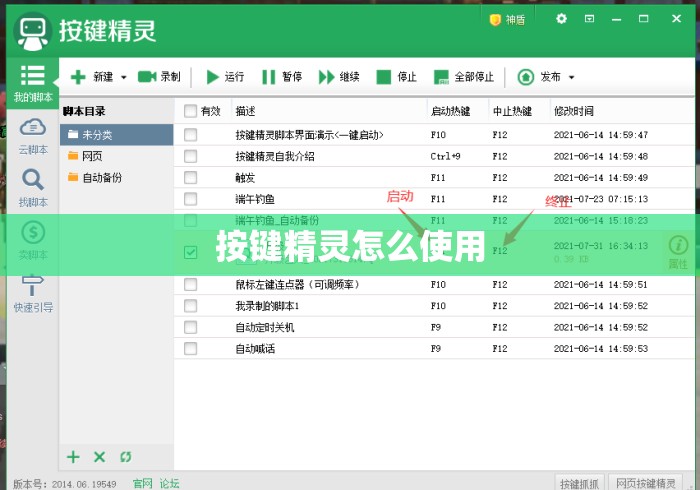
按键精灵是一款国内常用的自动化工具,可以通过录制或编写脚本来自动操作电脑(模拟鼠标点击、键盘输入等),下面是新手入门的使用方法:
录制适合简单固定的操作,复杂逻辑需要写脚本。
新建脚本后进入编辑区,常用命令:
// 鼠标移动到坐标(100, 200)并左键单击
MoveTo 100, 200
LeftClick 1
// 键盘输入文字
SayString "你好"
// 按下并松开某个键
KeyPress "Enter", 1
// 延时 1000 毫秒
Delay 1000
// 循环 10 次
For 10
    LeftClick 1
    Delay 500
Next
// 条件判断
IfColor 100, 200, "FFFFFF", 0 Then
    LeftClick 1
End If
写完后点 "调试" 或 "运行" 测试。
FindPic 命令在屏幕上查找| 功能 | 说明 |
|---|---|
| 找图找色 | FindPic / FindColor,适合界面不固定的场景 |
| 循环与判断 | For、Do...Loop、If...Then |
| 子程序 | 把重复逻辑封装成 Sub |
| 多线程 | 同时执行多个脚本 |
| 后台操作 | 部分版本支持后台鼠标键盘(需插件) |
想把脚本打包成独立 exe 给别人用,可以点 "生成小精灵",导出后无需安装按键精灵即可运行。
Delay 避免操作过快导致失败如果你是零基础,建议先从录制开始熟悉流程,再逐步学写简单脚本,有具体想实现的功能(比如自动填表、定时点击),可以告诉我,我帮你写示例脚本。

发表评论
暂时没有评论,来抢沙发吧~