按键精灵怎么使用,按键精灵使用教程,从入门到精通的完整指南

admin 3 2026-11-08 21:10:10

按键精灵(简称“按键精灵”或“QMacro”)是一款非常经典的自动化工具,主要用于模拟鼠标点击、键盘输入,以及制作游戏脚本或办公自动化脚本。

以下是按键精灵的使用入门指南,分为基础操作、简单脚本制作和进阶功能三个部分:
按键精灵怎么使用

基础准备

  1. 下载与安装:去官网下载最新版本并安装。
  2. 界面认识:
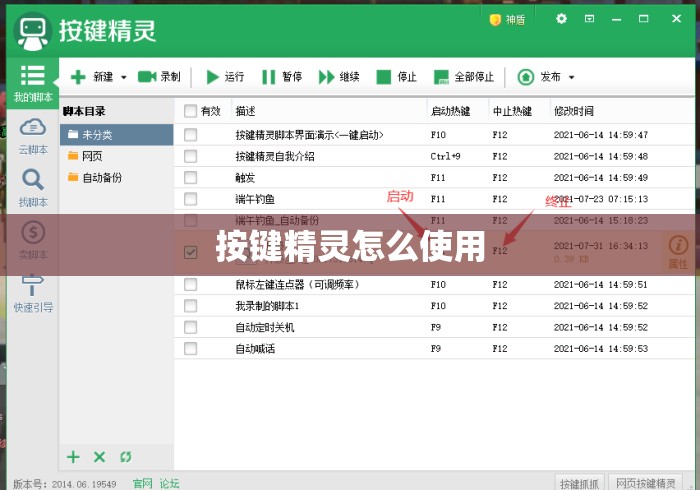
    • 脚本列表:左侧显示你创建的所有脚本。
    • 脚本编辑区:中间写代码的地方(支持“普通视图”和“源文件视图”)。
    • 工具栏:上方有“录制”、“插入”、“调试”等按钮。

新手最快上手:使用“录制”功能

如果你不想写代码,可以用录制功能:

  1. 点击工具栏上的 “录制” 按钮。
  2. 在弹出的窗口中,点击 “开始录制”。
  3. 此时你在电脑上的所有鼠标点击和键盘操作都会被记录下来。
  4. 操作完成后,按 F12(默认热键)停止录制。
  5. 点击“保存”,脚本就会生成在左侧列表中,双击即可运行。

制作第一个简单脚本(写代码)

在脚本编辑区,你可以直接使用中文命令(普通视图):

按键精灵怎么使用

  1. 新建脚本:点击左侧“新建”,命名为“测试脚本”。
  2. 插入命令:
    • 点击上方工具栏的 “插入”。
    • 选择 “鼠标命令” -> “左键单击”,设置坐标(x=100, y=200)。
    • 选择 “键盘命令” -> “按键”,输入要按的键("A")。
    • 选择 “其他命令” -> “延时”,设置等待时间(1000 毫秒 = 1秒)。
  3. 代码示例(普通视图下显示为中文):
    MoveTo 100, 200
    LeftClick 1
    Delay 1000
    KeyPress "A", 1
  4. 运行:点击工具栏的 “运行” 按钮(或按 F10),脚本就会执行。

常用核心命令(源文件视图)

如果你切换到“源文件”视图,会看到类似 VBscript 的代码,以下是几个最常用的:

  • 鼠标移动:MoveTo x, y
  • 鼠标点击:LeftClick 1 (1代表左键,2代表右键)
  • 键盘按键:KeyPress "A", 1 (按一下A键)
  • 输入文本:SayString "你好世界"
  • 延时:Delay 1000 (等待1000毫秒)
  • 循环:For i = 1 To 10 ... Next (循环10次)

进阶功能:找图与找色

这是按键精灵最强大的功能,用于让脚本“看懂”屏幕。

  1. 抓抓工具:点击工具栏的 “抓抓”。
  2. 找图:
    • 在抓抓工具中截图你要找的图片(例如一个按钮)。
    • 保存图片到电脑。
    • 在脚本中使用命令:FindPic 0, 0, 1024, 768, "C:\图片.bmp", 0.9, intX, intY
    • 如果找到了,intX 和 intY 就会变成图片的坐标,然后你可以让鼠标点击那里。
  3. 找色:
    • 使用 GetPixelColor(x, y) 获取某点颜色。
    • 使用 IfColor x, y, "颜色值", 0 Then ... 判断颜色是否匹配。

热键与循环

  • 设置启动热键:在脚本属性里,可以设置按 F9 启动,F12 停止,方便在游戏或软件中随时控制。
  • 无限循环:在脚本开头加 Do ... Loop,可以让脚本一直运行,直到你按停止键。

注意事项

  1. 管理员权限:如果脚本无法控制某些游戏或软件(尤其是网游),尝试右键按键精灵图标,选择 “以管理员身份运行”。
  2. 防封号:在游戏中使用自动化脚本有封号风险,请谨慎使用。
  3. 调试:写代码时多用 TracePrint "测试" 命令,可以在调试信息窗口看到运行状态,方便找错。

总结流程:新建脚本 -> 插入鼠标/键盘命令 -> 设置延时 -> 设置热键 -> 保存 -> 按热键运行。

上一篇:一个人如何去创业呢,普通人从0到1创业的7个关键步骤
下一篇:中国各省高考状元录取情况,中国高考状元排行榜
相关文章

 发表评论

暂时没有评论,来抢沙发吧~