华为C8813Q是一款比较早期的电信定制安卓手机,刷机主要是为了获取Root权限、精简系统或刷入第三方ROM(如当年的MIUI、CM等),由于机型较老,相关资源和工具现在比较难找,且操作有一定风险,以下教程基于该机型的历史刷机逻辑整理,请务必在操作前备份好重要数据。
⚠️ 重要提示(刷机前必读)
- 风险自负:刷机可能导致手机变砖、失去保修、数据丢失,C8813Q年代久远,电池老化,刷机过程中断电风险较高。
- 资源难寻:官方Recovery和第三方ROM(如CM10/11)的下载链接大多已失效,需在各大安卓论坛(如机锋、安智、贴吧)的归档帖中寻找。
- 电信定制机:该机为电信版,刷机时注意不要刷入联通/移动版的基带,否则可能导致无信号。
第一阶段:准备工作
- 电量充足:确保手机电量在50%以上。
- 备份数据:联系人、短信、照片等备份到电脑或SD卡。
- 下载工具:
- 华为C8813Q USB驱动(或使用华为手机助手安装驱动)。
- 第三方Recovery(如TWRP或CWM,需找C8813Q专用版)。
- 刷机包(ZIP格式的ROM,放入SD卡根目录)。
- 一键刷入Recovery工具(通常是一个批处理脚本)。
- 开启USB调试:设置 -> 关于手机 -> 连续点击版本号开启开发者选项 -> 勾选USB调试。
第二阶段:刷入第三方Recovery
由于C8813Q官方Recovery有签名验证,无法直接卡刷第三方ROM,必须先刷入第三方Recovery。
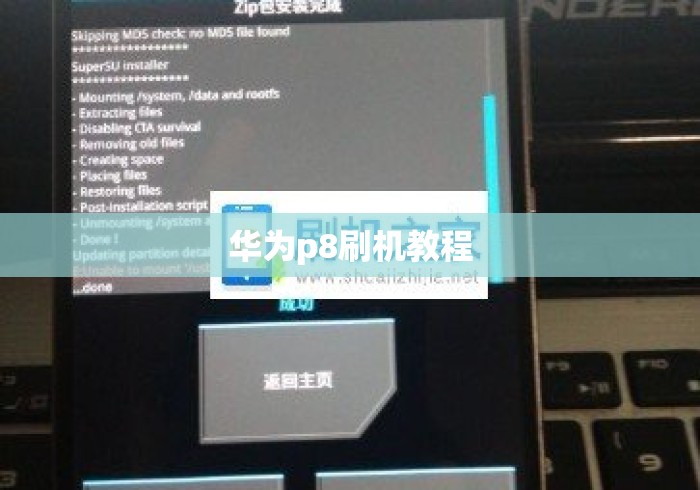
使用一键刷Recovery工具(推荐)
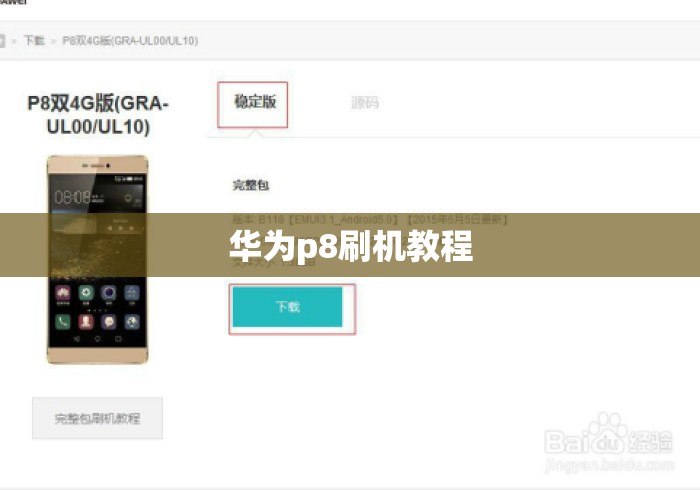
- 在电脑上安装好华为USB驱动。
- 下载C8813Q专用的“一键刷Recovery”工具包(通常包含adb和fastboot文件)。
- 手机关机,按住音量下键 + 电源键进入Fastboot模式(屏幕显示白底华为Logo或Fastboot字样)。
- 用数据线连接电脑,电脑会识别到新硬件。
- 解压工具包,运行其中的
刷入Recovery.bat 或类似脚本,按提示操作。
- 刷入成功后,手机会自动重启或提示成功。
通过Fastboot手动刷入
- 下载C8813Q的第三方Recovery镜像文件(
.img格式)。
- 将镜像文件放在电脑C盘根目录,重命名为
recovery.img。
- 手机进入Fastboot模式并连接电脑。
- 在电脑上打开命令提示符(CMD),输入:
fastboot flash recovery recovery.img
- 显示OKAY后,输入
fastboot reboot 重启手机。
第三阶段:刷入第三方ROM
- 将下载好的ROM包(ZIP格式)复制到手机SD卡根目录。
- 手机关机,按住音量上键 + 电源键,进入刚刷入的第三方Recovery界面。
- 在Recovery中执行双清(Wipe Data/Factory Reset 和 Wipe Cache Partition)。
- 选择 Install ZIP from SDCard(从SD卡安装ZIP包),找到ROM包并确认刷入。
- 刷机完成后,选择重启系统。
- 首次开机可能较慢(5-10分钟),请耐心等待。
第四阶段:常见问题与救砖
- 刷机失败/卡Logo:进入Recovery重新双清并重刷ROM。
- 无法进入Recovery:可能是Recovery未刷入成功,重新用Fastboot刷入。
- 变砖(黑屏无反应):尝试进入Fastboot模式重刷官方固件(需下载C8813Q官方线刷包,使用华为线刷工具)。
- 无信号:检查是否刷入了非电信版基带,需重新刷回官方固件或对应基带。
资源寻找建议
由于该机型已停产多年,建议在以下平台搜索“华为C8813Q 刷机包”或“C8813Q Recovery”:
- 机锋论坛(归档区)
- 百度贴吧“华为c8813q吧”
- 安智论坛
- 某些网盘分享的合集包
注意:下载任何工具和ROM时,请尽量选择当年知名的开发者发布的版本,避免下载到捆绑恶意软件的包,刷机有风险,操作需谨慎。

暂时没有评论,来抢沙发吧~